
Как настроить стили сайта через Design
Это документация первой версии OnPress, она устарела. Актуальная — документация v2.
Панель Design позволяет изменить внешний вид сайта без правки кода: цвет фона, основные цвета, шрифты и параметры текста для заголовков и абзацев. Настройки применяются ко всему сайту.
Вы должны быть под своим аккаунтом на сайте. Откройте любую страницу сайта (не админку WordPress) — панель работает прямо на странице. В верхней панели (admin bar) должна быть кнопка Design.
Как открыть панель Design
1. Откройте сайт
Откройте сайт в браузере и войдите под своим аккаунтом.
2. Нажмите Design
В верхней панели нажмите Design.

3. Настройте и сохраните
Справа откроется боковая панель с настройками. Страница остаётся видимой — вы сразу видите результат изменений.
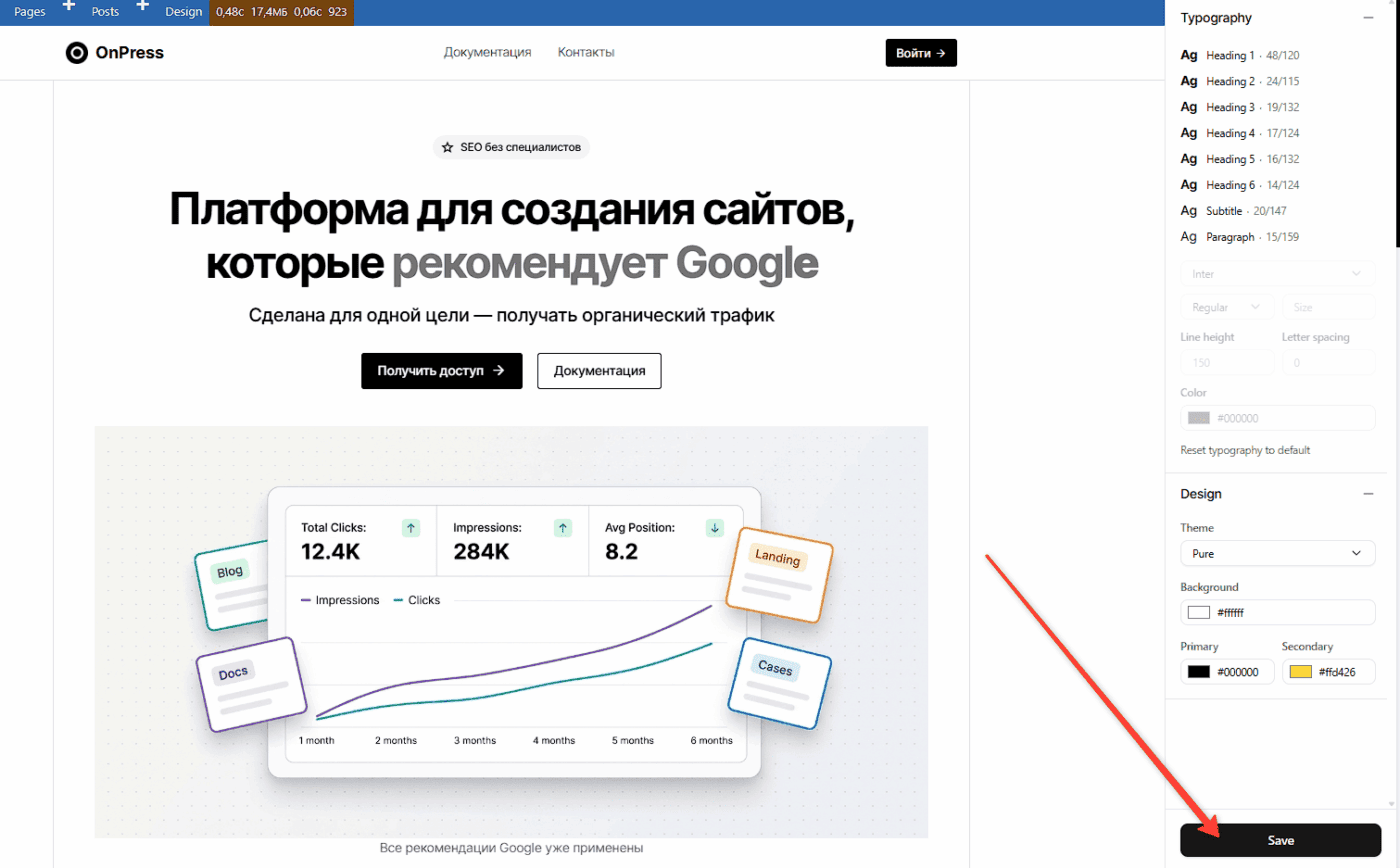
Раздел Typography (типографика)
Здесь настраиваются стили текста. Доступны восемь типов:
| Тип | Для чего |
|---|---|
| Heading 1–6 | Заголовки разного уровня |
| Subtitle | Подзаголовки |
| Paragraph | Основной текст абзацев |
Выбор элемента для редактирования
Есть два способа:
- В панели — нажмите нужный тип в списке (например, Heading 1 или Paragraph).
- На странице — пока панель открыта, наведите курсор на заголовок или абзац и кликните по нему. Элемент подсветится, и в панели откроются его настройки.
Параметры текста
После выбора типа текста можно изменить:
- Шрифт — из списка доступных (Inter, Roboto, Lato, Noto Sans, Noto Serif и другие).
- Начертание — Regular, Medium, Semibold, Bold и т.д. (набор зависит от выбранного шрифта).
- Размер — размер шрифта в пикселях.
- Line height — межстрочный интервал (чем больше число, тем выше строки).
- Letter spacing — расстояние между буквами.
- Color — цвет текста. Можно выбрать в палитре или ввести код цвета (например,
#000000).
Изменения видны на странице сразу, но сохраняются только после нажатия Save (см. ниже).
Чтобы вернуть типографику к исходным значениям, нажмите Reset typography to default внизу раздела Typography.
Раздел Design (оформление)
Здесь задаются общие цвета и тема сайта.
Theme (тема)
- Lined — тема с линиями и разделителями.
- Pure — минималистичная тема без лишних линий.
На некоторых шаблонах страниц (Docs, Centered, Notes) доступна только тема Pure — переключатель будет заблокирован.
Background (фон)
Цвет фона всего сайта. Выберите оттенок в палитре или введите hex-код (например, #ffffff для белого).
Primary и Secondary (основной и дополнительный цвет)
- Primary — главный акцентный цвет (кнопки, ссылки, выделения).
- Secondary — второй акцентный цвет для дополнительных элементов.
Оба поля работают так же: палитра или текстовый код цвета.
Сохранение изменений
- Настройте типографику и/или цвета в разделах Typography и Design.
- Прокрутите панель вниз и нажмите Save.
- Кнопка на время покажет Saving… — дождитесь окончания.
- Обновите страницу или откройте другую — настройки должны сохраниться для всего сайта.
Пока вы не нажали Save, изменения видны только вам в текущей сессии и могут пропасть после перезагрузки страницы.
Что вы должны увидеть
- После Save — те же шрифты и цвета на всех страницах сайта (для всех посетителей).
- На мобильных устройствах заголовки автоматически немного уменьшаются для удобного чтения.
- Шрифт абзаца (Paragraph) задаёт основной шрифт для текста на сайте.
Частые вопросы
Не вижу кнопку Design
Убедитесь, что вы вошли в аккаунт и смотрите страницу сайта, а не раздел /wp-admin/. Если кнопки всё равно нет — у вашей роли может не быть доступа; обратитесь к администратору сайта.
Изменил шрифт, но начертание не меняется
Не у всех шрифтов есть все варианты Bold / Medium и т.д. Выберите другое начертание из списка или другой шрифт.
Настройки пропали после перезагрузки
Скорее всего, не была нажата кнопка Save перед уходом со страницы.
На странице документации нельзя выбрать тему Lined
Шаблоны Docs, Centered и Notes всегда используют тему Pure — это ожидаемое поведение.
Хочу вернуть всё как было
В разделе Typography нажмите Reset typography to default. Цвета и тему в разделе Design нужно вернуть вручную или снова выставить нужные значения и нажать Save.
Краткая памятка
1. Откройте панель
Войти на сайт → открыть страницу → Design.
2. Настройте стили
Typography — шрифты и текст; Design — фон и цвета.
Можно кликать по тексту на странице, чтобы выбрать стиль.
3. Сохраните
Обязательно нажать Save внизу панели.